
Raspbarry Pi Zero 簡易安裝指南
最近入手了一塊Raspbarry Pi Zero,記錄一遍安裝過程供參考用
Zero與Zero W型號的主要區別是Zero並沒有搭載無線模塊(也沒有乙太網口,但便宜)。可以模擬出一個網路卡然後ssh過去
基礎資訊
OS: 2020-12-02-raspios-buster-armhf-lite
Storage: SanDisk Extreme microSDXC™ UHS-I CARD - 32GB
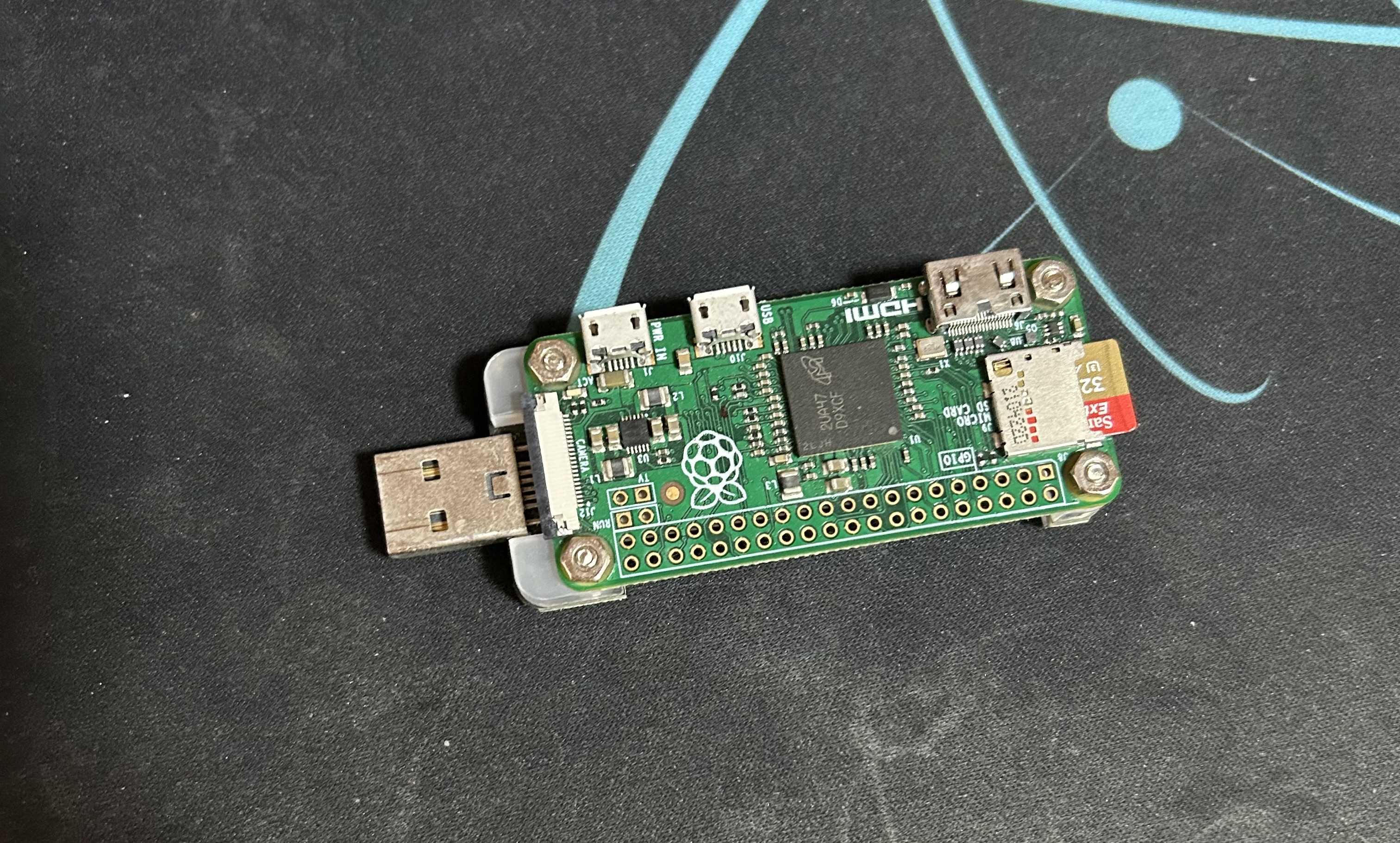
拿到板子之後筆者還買了一個USB適配器(52PI,供參考),裝好後大概長這樣
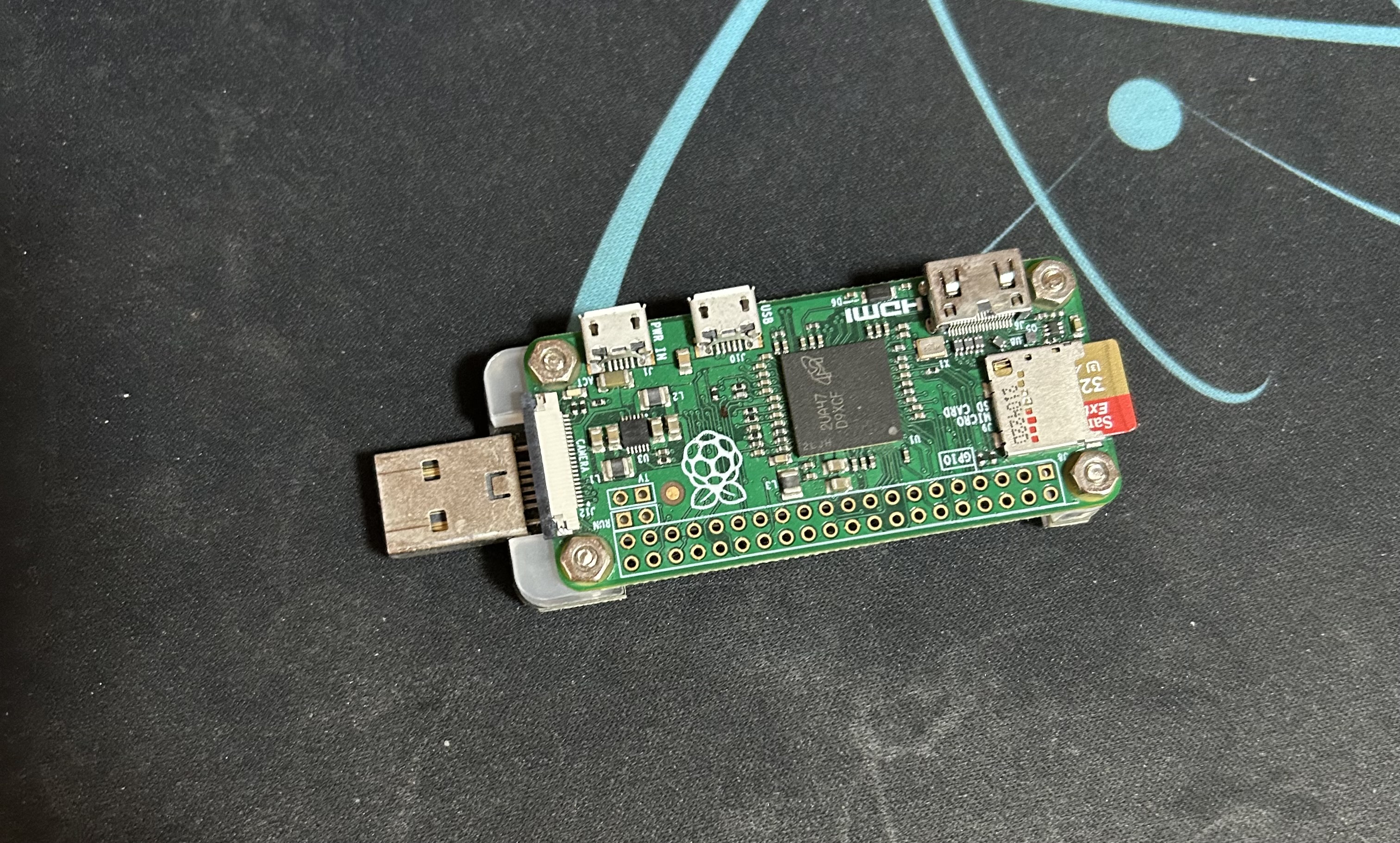
唯一必要的是存儲卡, 選大牌就好。若您希望資料穩定而不是兩天內就炸掉那就不要選什麼1美分1TB的存儲卡
燒錄系統
去Raspbarry的官網下載作業系統。若希望使用本指南所使用的作業系統,下拉到Raspbarry Pi OS Lite,點選右下方的Archive,下載2020-12-04的作業系統壓縮檔
解壓後會拿到一個img檔案,將其燒錄到存儲卡中(方式不限,筆者使用官方提供的燒錄工具Raspbarry Pi Imager)
啟用OTG(重要)
燒錄完成後進入存儲卡,有兩個檔案需要修改,一個檔案需要新增:
- 修改config.txt,cmdline.txt
- 新增ssh(無內容及副檔名,如果前兩個檔案也沒有副檔名需要去開一下副檔名顯示)
在config.txt的末尾新開一行,添加以下內容:
dtoverlay=dwc2在cmdline.txt,確認檔案只有一行,在rootwait後空格一次,添加如下內容
modules-load=dwc2,g_ether系統啟動並初始化時就會將Raspbarry Pi 模擬成一個網路卡
在存儲卡的根目錄下新增一個無內容及副檔名的ssh檔案,其指示系統啟用ssh服務
拔出存儲卡,插入Raspbarry Pi 的存儲卡槽,用線纜連接到電腦,如果一切正常,大概半分鐘電腦應該就會檢測到新設備,然後便可以透過ssh pi@raspberrypi.local連到這個板子上了
非Raspberry PI的問題
若您爲Windows用戶,並且在執行了上述步驟後出現了諸如找不到主機,電腦不識別/識別錯誤等問題,下面的小提示可能會提供些許幫助
電腦檢測不到網路卡,或是檢測成了別的設備
筆者遇到的就是這個問題,在Google了大概一個小時之後終於發現是少了個驅動程式所導致的
前往 catalog.update.microsoft.com 搜尋 micUSB RNDIS Gadget ,下載Acer Incorporated. - Other hardware - USB Ethernet/RNDIS Gadget
安裝這個驅動,重新插拔Raspbarry Pi,裝置管理員應當刷新並識別出一個USB Ethernet/RNDIS Gadget,然後就能ssh過去了
軟體需求
綜合網上的各種教程,大部分都要求Windows安裝Bonjour或QuickTime,否則可能無法使用raspberrypi.local連接板子
筆者自己沒有試驗其真偽(以前用iTunes就附贈了Bonjour)
如無特殊說明,所有內容採用 CC BY 4.0 協議共享